Zwak wifi-signaal? Gebruik je oude Android-smartphone opnieuw als wifi-versterker
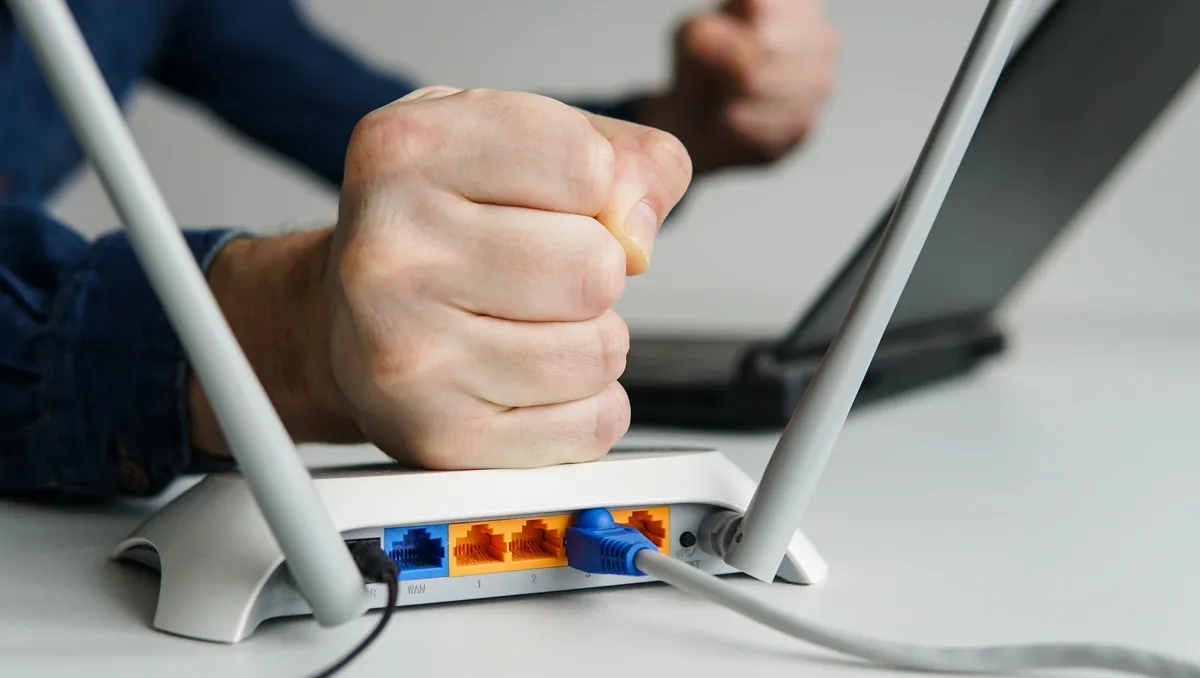
In een tijd waarin technologie continu verandert, blijven sommige problemen zich herhalen. Ondanks verbeteringen in de chips van internetboxen en routers, hebben veel huishoudens nog steeds last van slecht wifi-bereik. Dat merk je vooral in grotere huizen of gebouwen met dikke muren, waar het signaal moeizaam doordringt. Slecht bereik en daardoor lagere internetsnelheden kunnen flink frustreren. Commerciële wifi-repeaters zijn een optie, maar kosten vaak geld. Gelukkig kun je een oude Android-smartphone of -tablet prima als goedkope oplossing gebruiken.
Waarom een oude Android-telefoon gebruiken?
WiFi-repeaters kunnen aardig wat kosten (zowel bij aankoop als bij huur via je internetprovider). Een oude Android-telefoon of -tablet hergebruiken als wifi-repeater bespaart geld en is een duurzame keuze. Het toestel kan namelijk fungeren als mobiele hotspot, mits het recent genoeg is om die functie te ondersteunen.
Let erop dat mobiele data uitgeschakeld blijft (anders kun je onverwachte kosten krijgen), ook als er geen actieve simkaart in het toestel zit. De hotspotfunctie verbruikt veel stroom, dus zet het apparaat het liefst in de buurt van een stopcontact voor blijvende voeding.
Stap voor stap: van oude telefoon naar krachtige repeater
Stap 1: verbinden met je bestaande wifi
Eerst koppel je het oude toestel aan je huidige wifi-netwerk. Die instelling vind je meestal via de snelle instellingen of in het algemene instellingenmenu. Vergeet niet de mobiele data uit te schakelen, zelfs als je denkt dat er geen actieve simkaart aanwezig is.
Stap 2: mobiele hotspot activeren
Hoe je de mobiele hotspot inschakelt, hangt af van merk en model. Bij Xiaomi-toestellen zie je de optie vaak direct in de instellingen. Bij Samsung moet je bijvoorbeeld zoeken naar “Point d’accès mobile et modem” (mobiele hotspot en modem) onder “Connexions” (verbindingen). Bij Honor vind je “Point d’accès personnel” (persoonlijke hotspot) in het menu “Réseau de données mobiles” (mobiel datanetwerk). Bij Google Pixel en andere Android-apparaten staat de functie onder “Réseau et Internet” (netwerk en internet). Zodra je de hotspot activeert, creëert het toestel een nieuw wifi-netwerk dat gebruikmaakt van je bestaande verbinding.
Stap 3: hotspot configureren
Je kunt verschillende dingen instellen, zoals de netwerknaam (SSID) en het wachtwoord. Voor de eenvoud kun je dezelfde inloggegevens gebruiken als je huidige wifi-netwerk. Sommige toestellen bieden extra opties, zoals automatisch uitschakelen van de hotspot als er geen apparaten verbonden zijn, keuze uit beveiligingstypes en het selecteren van frequentiebanden (2,4 GHz, 5 GHz of 6 GHz).
Stap 4: ideale plek voor het beste bereik
Plaats het toestel strategisch tussen je internetbox en de plekken met slecht bereik, zodat het zowel het signaal van de box goed oppikt als die zwakkere zones dekt. Als het apparaat continu aangesloten blijft, kun je verbindingstests en snelheidsmetingen doen om de beste plek te vinden. Houd rekening met de beperkingen van oudere toestellen; hun wifi-chip kan minder sterk zijn dan die van moderne apparaten.
Het hergebruiken van een oude Android-smartphone als wifi-repeater is een betaalbare en effectieve manier om je wifi-bereik te verbeteren, en je doet er ook het milieu een plezier mee. Volg een paar eenvoudige stappen en je minimaliseert verbindingsproblemen: je oude telefoon krijgt een tweede leven en jij hebt een stabielere verbinding zonder extra kosten.